Đăng nhập và làm quen giao diện MyGara
Hướng dẫn đăng nhập hệ thống MyGara, nhận biết các khu vực chính trên màn hình làm việc, đổi mật khẩu và xử lý những lỗi đăng nhập thường gặp.
Giới thiệu
MyGara hoạt động trực tiếp trên trình duyệt, không yêu cầu cài đặt phần mềm tại máy trạm. Điều kiện sử dụng gồm một thiết bị có kết nối Internet và một tài khoản do quản trị viên của đơn vị cấp.
Tài liệu này dành cho người dùng lần đầu tiếp cận hệ thống, trình bày cách đăng nhập, cấu trúc màn hình làm việc và thao tác đổi mật khẩu.
Điều kiện thực hiện
| Yêu cầu | Nội dung |
|---|---|
| Địa chỉ truy cập | Đường dẫn hệ thống của đơn vị, do quản trị viên cung cấp. |
| Tài khoản đăng nhập | Tên đăng nhập và mật khẩu đã được cấp. |
| Trình duyệt | Khuyến nghị sử dụng phiên bản mới nhất của Chrome, Edge hoặc Cốc Cốc. |
Trường hợp chưa được cấp tài khoản, vui lòng liên hệ quản trị viên. Tham khảo thêm bài Tạo tài khoản nhân viên.
Bước 1 — Đăng nhập hệ thống
-
Mở trình duyệt và truy cập địa chỉ hệ thống của đơn vị.
-
Nhập Tên đăng nhập và Mật khẩu.
-
Chọn ĐĂNG NHẬP.
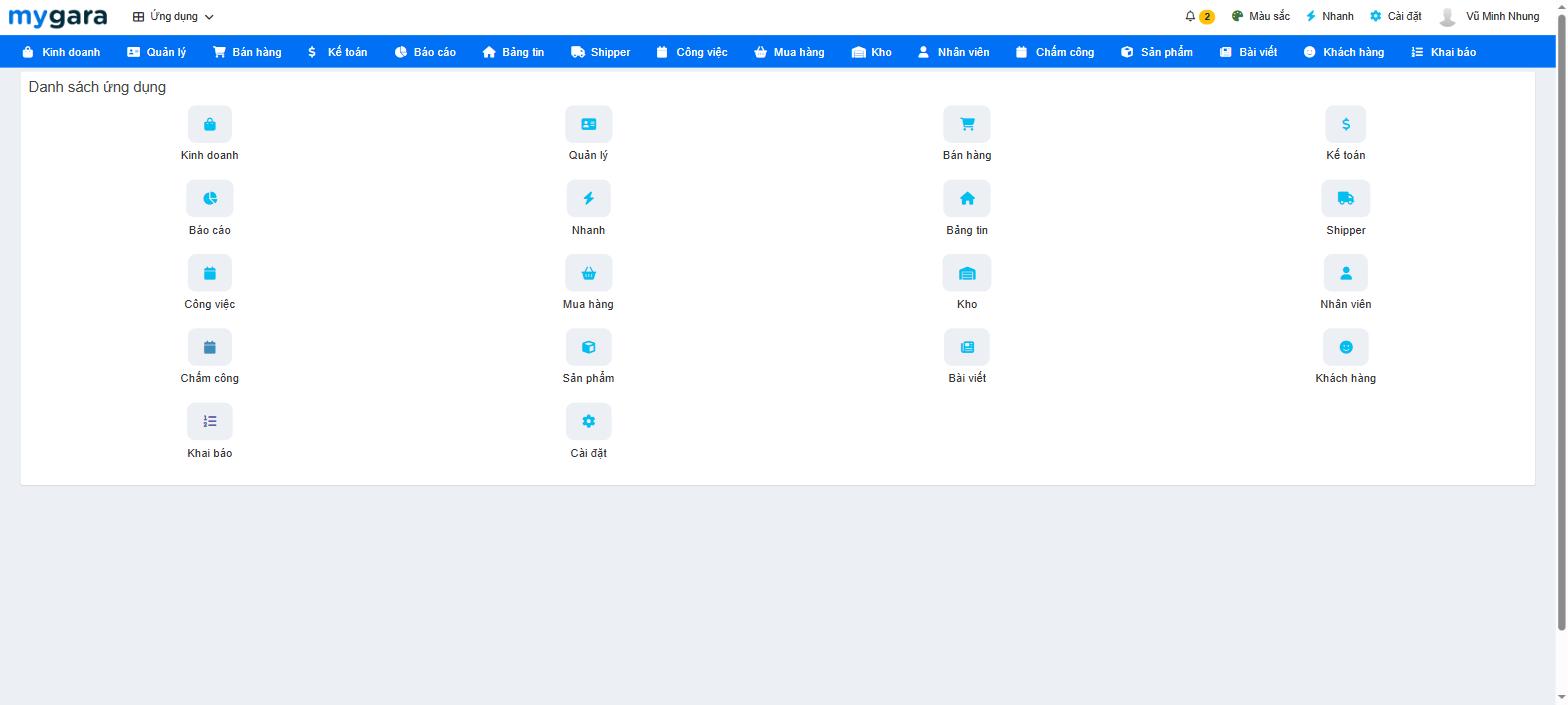
Sau khi xác thực thành công, hệ thống chuyển tới màn hình làm việc.
Bước 2 — Cấu trúc màn hình làm việc
Màn hình làm việc được chia thành ba khu vực:
| Khu vực | Chức năng |
|---|---|
| Thanh trên cùng | Hiển thị tên đơn vị, thông báo hệ thống, tài khoản đang đăng nhập cùng các thao tác đổi mật khẩu và đăng xuất. |
| Menu bên trái | Danh sách các phân hệ nghiệp vụ: Bán hàng, Mua hàng, Kho, Kế toán, Nhân sự, Báo cáo. Chọn một phân hệ để hiển thị các chức năng trực thuộc. |
| Vùng làm việc | Khu vực hiển thị danh sách chứng từ, biểu mẫu nhập liệu và báo cáo. |
Thao tác chung trên màn hình danh sách
Các màn hình danh sách trong hệ thống sử dụng chung một bố cục, do đó thao tác được áp dụng thống nhất ở mọi phân hệ:
| Thành phần | Thao tác |
|---|---|
| Ô tìm kiếm | Nhập từ khóa và nhấn Enter để lọc dữ liệu. |
| Bộ lọc | Giới hạn dữ liệu theo khoảng ngày, trạng thái, cơ sở và các tiêu chí khác. |
| Nút thêm mới | Khởi tạo chứng từ mới. |
| Dòng dữ liệu | Chọn một dòng để mở chi tiết, xem hoặc chỉnh sửa. |
| Độ rộng cột | Kéo vạch ngăn giữa hai tiêu đề cột để điều chỉnh. Hệ thống ghi nhớ cho các lần truy cập sau. |
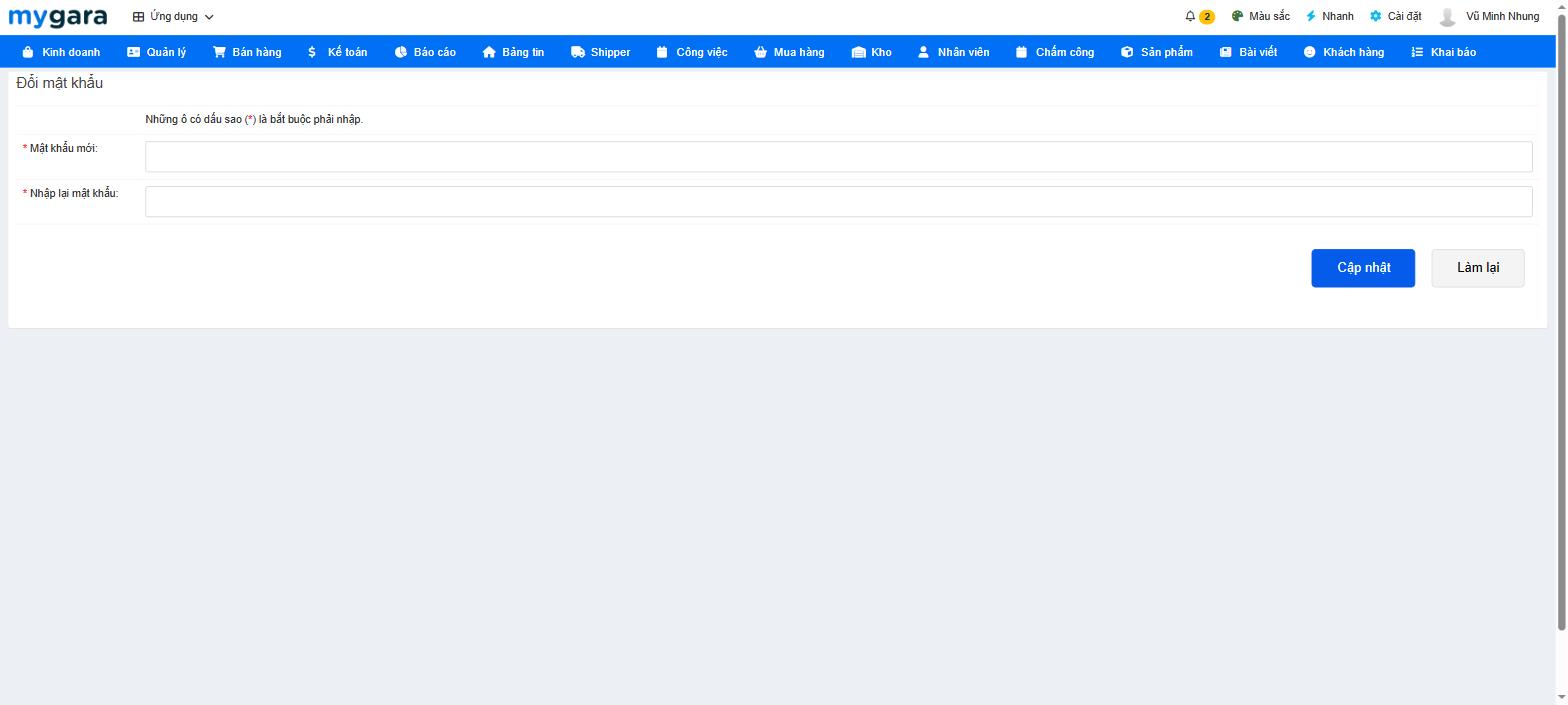
Bước 3 — Đổi mật khẩu
Khuyến nghị đổi mật khẩu ngay sau lần đăng nhập đầu tiên.
-
Chọn tên tài khoản tại góc trên bên phải màn hình.
-
Chọn Đổi mật khẩu.
-
Nhập mật khẩu hiện tại, mật khẩu mới và nhập lại mật khẩu mới để xác nhận.
-
Chọn Cập nhật để hoàn tất.
[ẢNH: Biểu mẫu đổi mật khẩu]
Khuyến nghị sử dụng
-
Cấp tài khoản riêng cho từng nhân viên. Hệ thống ghi nhận người tạo và người chỉnh sửa trên từng chứng từ, do đó việc dùng chung tài khoản sẽ làm mất khả năng truy vết.
-
Sử dụng Menu Linh Hoạt. Tính năng này cho phép đưa các chức năng sử dụng thường xuyên lên vị trí ưu tiên, rút ngắn thời gian thao tác hằng ngày.
-
Truy cập trên thiết bị di động. Giao diện tự điều chỉnh theo kích thước màn hình; ô tìm kiếm được thu gọn thành biểu tượng kính lúp.
Xử lý sự cố thường gặp
| Hiện tượng | Nguyên nhân và cách xử lý |
|---|---|
| Hệ thống báo sai tên đăng nhập hoặc mật khẩu | Kiểm tra phím Caps Lock và chế độ gõ tiếng Việt của bàn phím. Nếu vẫn không đăng nhập được, đề nghị quản trị viên đặt lại mật khẩu. |
| Bị chuyển về màn hình đăng nhập trong khi đang thao tác | Phiên làm việc đã hết hạn do không có thao tác trong thời gian dài. Đăng nhập lại để tiếp tục. |
| Không hiển thị phân hệ mà người dùng khác có | Tài khoản chưa được cấp quyền cho phân hệ đó. Liên hệ quản trị viên. Tham khảo bài Phân quyền tài khoản nhân viên. |
| Nút chức năng không phản hồi hoặc giao diện hiển thị sai bố cục | Trình duyệt đang lưu bản giao diện cũ. Nhấn tổ hợp Ctrl + F5 để tải lại trang. |