Phân quyền tài khoản nhân viên
Hướng dẫn thiết lập nhóm quyền và cấp phạm vi truy cập theo bốn mức Xem, Thêm, Sửa, Xóa cho từng chức năng, sau đó gán nhóm quyền cho nhân viên.
Giới thiệu
MyGara phân quyền theo nhóm quyền. Đơn vị thiết lập một lần các nhóm tương ứng với vị trí công việc, sau đó gán mỗi nhân viên vào một nhóm. Khi cần điều chỉnh phạm vi truy cập của cả một vị trí, chỉ cần sửa nhóm quyền thay vì sửa từng tài khoản.
Với mỗi chức năng, hệ thống cấp quyền theo bốn mức độc lập: Xem, Thêm, Sửa và Xóa.
Nguyên tắc phân quyền
| Mức quyền | Phạm vi cho phép |
|---|---|
| Xem | Mở chức năng và xem dữ liệu. Không có quyền này thì chức năng không hiển thị trên menu. |
| Thêm | Tạo mới chứng từ hoặc bản ghi. |
| Sửa | Chỉnh sửa dữ liệu đã có. |
| Xóa | Xóa chứng từ hoặc bản ghi. |
Quyền Xem là điều kiện cần: nếu không cấp quyền Xem cho một chức năng, các quyền còn lại của chức năng đó không có hiệu lực.
Bước 1 — Tạo nhóm quyền
-
Chọn Cài đặt → Phân quyền.
-
Chọn Thêm mới, nhập tên nhóm quyền theo vị trí công việc.
-
Chọn Lưu.
Gợi ý bộ nhóm quyền cho một gara:
| Nhóm quyền | Phạm vi truy cập khuyến nghị |
|---|---|
| Quản trị | Toàn bộ chức năng, bao gồm cấu hình hệ thống và phân quyền. |
| Kế toán | Kế toán, công nợ, thuế, kho, báo cáo tài chính, tiền lương. |
| Kinh doanh | Đơn hàng, khách hàng, báo giá, báo cáo bán hàng. |
| Kho | Nhập kho, xuất kho, chuyển kho, kiểm kê, báo cáo tồn kho. |
| Kỹ thuật | Xem đơn hàng và cập nhật tiến độ xử lý. |
| Nhân viên | Chấm công cá nhân, xin nghỉ phép, xem phiếu lương của bản thân. |
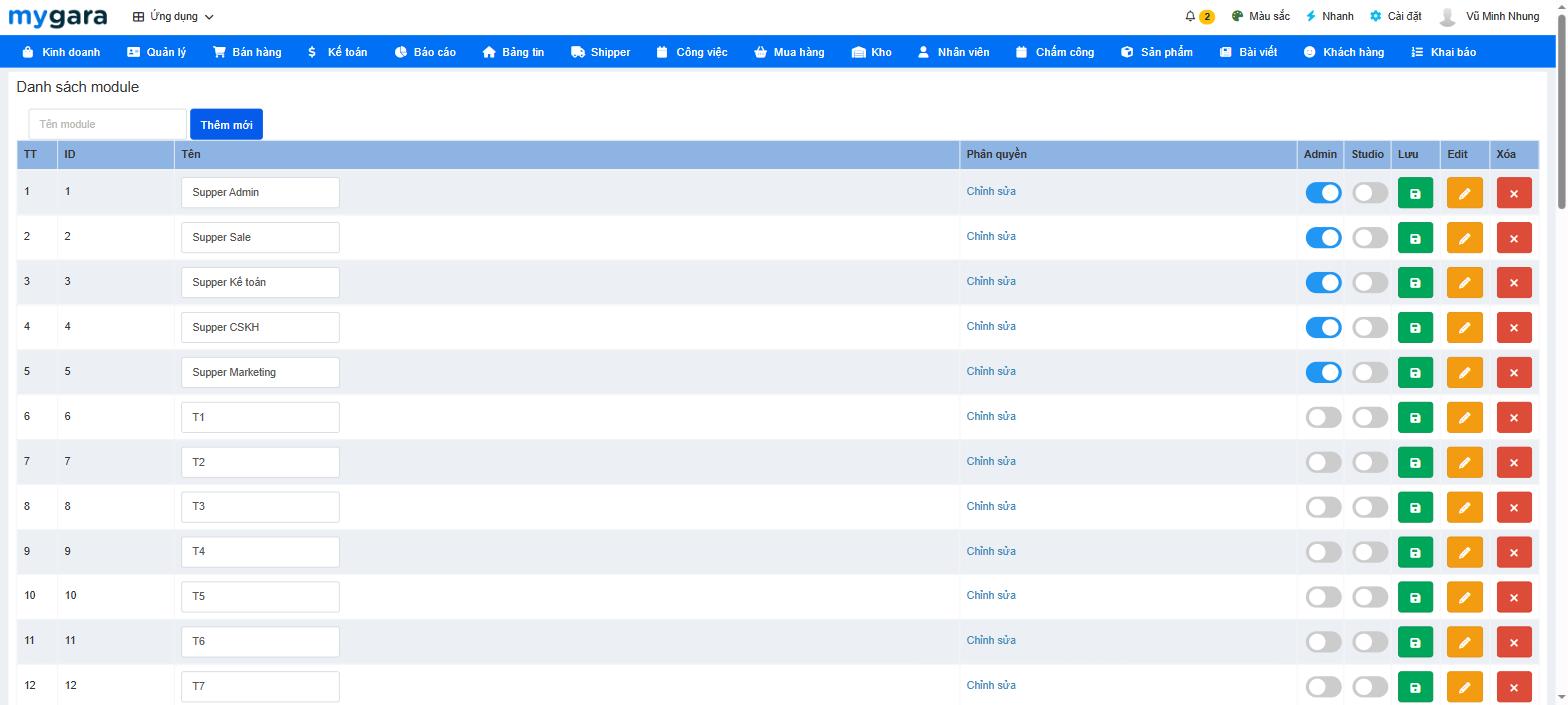
Bước 2 — Cấp quyền cho nhóm
-
Tại danh sách nhóm quyền, chọn chức năng phân quyền của nhóm cần thiết lập.
-
Hệ thống hiển thị toàn bộ chức năng kèm bốn cột Xem, Thêm, Sửa, Xóa.
-
Đánh dấu các ô tương ứng với phạm vi cho phép.
-
Chọn Lưu.
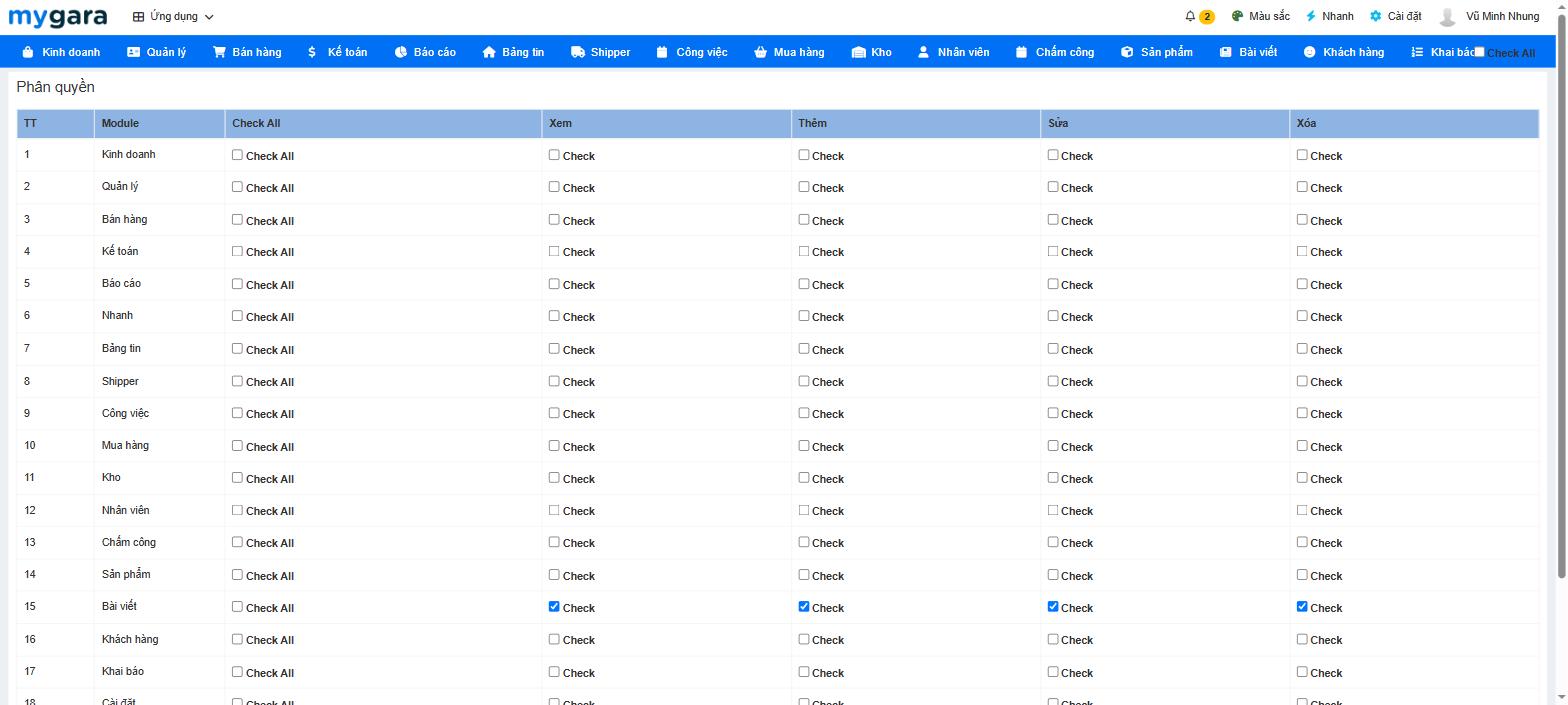
Thay đổi có hiệu lực ở lần truy cập tiếp theo của nhân viên thuộc nhóm.
Bước 3 — Gán nhóm quyền cho nhân viên
-
Chọn Nhân viên, mở hồ sơ nhân viên cần thiết lập.
-
Chọn nhóm quyền tương ứng với vị trí công việc.
-
Chọn Lưu.
Đề nghị nhân viên đăng xuất và đăng nhập lại để áp dụng phạm vi truy cập mới.
Quyền bổ sung trên hồ sơ nhân viên
Ngoài nhóm quyền, một số phạm vi đặc thù được cấp trực tiếp trên hồ sơ nhân viên:
| Phạm vi | Ý nghĩa |
|---|---|
| Quản lý tiền lương | Cho phép xem và tính bảng lương của toàn đơn vị. Không có quyền này, nhân viên chỉ xem được phiếu lương của bản thân. |
| Quản lý chi nhánh | Mở rộng phạm vi dữ liệu ra nhiều chi nhánh thay vì chỉ chi nhánh đang công tác. |
| Phạm vi dữ liệu bán hàng | Nhân viên kinh doanh mặc định chỉ xem được các đơn hàng do mình phụ trách. |
Khuyến nghị
-
Cấp quyền theo nguyên tắc tối thiểu. Chỉ cấp phạm vi đủ để hoàn thành công việc, mở rộng thêm khi phát sinh nhu cầu thực tế.
-
Hạn chế quyền Xóa. Nên giới hạn quyền xóa chứng từ cho nhóm Quản trị và Kế toán; các vị trí khác chỉ cần Xem, Thêm và Sửa.
-
Kiểm soát chặt nhóm Quản trị. Nhóm này có quyền thay đổi cấu hình và phân quyền, chỉ nên gán cho một đến hai người.
-
Rà soát định kỳ. Khi nhân viên chuyển vị trí hoặc nghỉ việc, cập nhật lại nhóm quyền hoặc ngừng kích hoạt tài khoản.
Xử lý sự cố thường gặp
| Hiện tượng | Nguyên nhân và cách xử lý |
|---|---|
| Đã cấp quyền nhưng nhân viên vẫn không thấy chức năng | Nhân viên chưa đăng nhập lại, hoặc chưa được cấp quyền Xem cho chức năng đó. |
| Nhân viên xem được danh sách nhưng không tạo được chứng từ | Nhóm quyền mới có mức Xem, chưa được cấp mức Thêm. |
| Nhân viên kinh doanh chỉ thấy một phần đơn hàng | Đây là thiết lập mặc định: mỗi nhân viên kinh doanh chỉ xem đơn của mình. Cần mở rộng thì điều chỉnh phạm vi dữ liệu trên hồ sơ nhân viên. |
| Nhân viên xem được bảng lương của người khác | Hồ sơ đang được cấp phạm vi quản lý tiền lương. Bỏ đánh dấu chỉ tiêu này. |